> ## Documentation Index
> Fetch the complete documentation index at: https://auth0-feat-init-gt-translations.mintlify.site/llms.txt
> Use this file to discover all available pages before exploring further.
> Ajoutez la prise en charge de l’internationalisation à vos applications iOS utilisant Auth0 pour Lock pour iOS.
# Internationalisation de Lock.swift
Par défaut, [**Lock v2 pour iOS**](/docs/fr-ca/libraries/lock-swift) affiche tout le texte en anglais. Si vous souhaitez afficher le texte dans une autre langue ou modifier les chaînes de texte de votre application, vous pouvez fournir un fichier `Lock.strings` et définir les valeurs à utiliser pour les différents éléments de texte que Lock peut afficher.
Vous trouverez plus d’information sur la gestion des langues dans la documentation officielle d’Apple sur l’[internationalisation et la localisation](https://developer.apple.com/library/archive/documentation/MacOSX/Conceptual/BPInternational/Introduction/Introduction.html).
Valeurs chaîne de caractères de Lock
Pour la liste complète des termes utilisés par Lock, consultez le fichier de base [Lock.strings](https://raw.githubusercontent.com/auth0/Lock.swift/master/Lock/Base.lproj/Lock.strings) du dépôt Lock.swift.
Fournir d’autres chaînes de caractères en anglais
Si vous voulez modifier certains ou tous les termes existants, vous pouvez le faire en téléchargeant le fichier [Lock.strings](https://raw.githubusercontent.com/auth0/Lock.swift/master/Lock/Base.lproj/Lock.strings) et en l’ajoutant à votre projet.
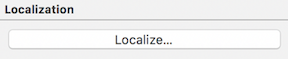
Sélectionnez le fichier **Lock.strings** et, dans l’`inspecteur de fichier`, cliquez sur `Localize...`
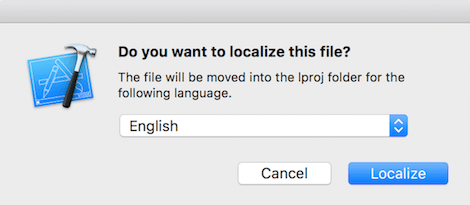
 Sélectionnez ensuite `English` :
 Prenons maintenant quelques termes dans **Lock.strings** et remplaçons-les par un autre texte :
`// Forgot password
"com.auth0.lock.database.button.forgot_password" = "Did you forget your password?";
// tos & privacy
"com.auth0.lock.database.button.tos" = "Signing up is an indication of your agreement to our terms of\n service and privacy policy";`
Prenons maintenant quelques termes dans **Lock.strings** et remplaçons-les par un autre texte :
`// Forgot password
"com.auth0.lock.database.button.forgot_password" = "Did you forget your password?";
// tos & privacy
"com.auth0.lock.database.button.tos" = "Signing up is an indication of your agreement to our terms of\n service and privacy policy";`
Prise en charge d’autres langues
Pour ajouter une autre langue, vous devez d’abord l’ajouter dans `Project/Info`
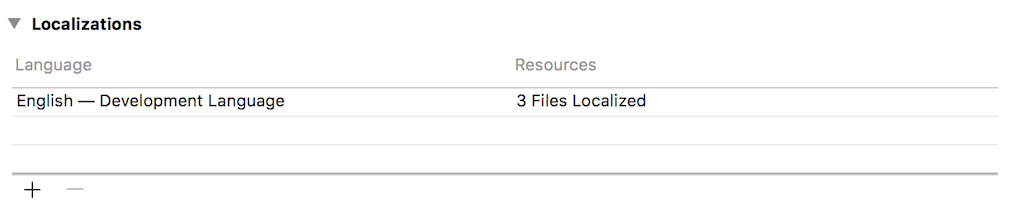 Ajoutez la nouvelle langue et assurez-vous que **Lock.strings** est sélectionné
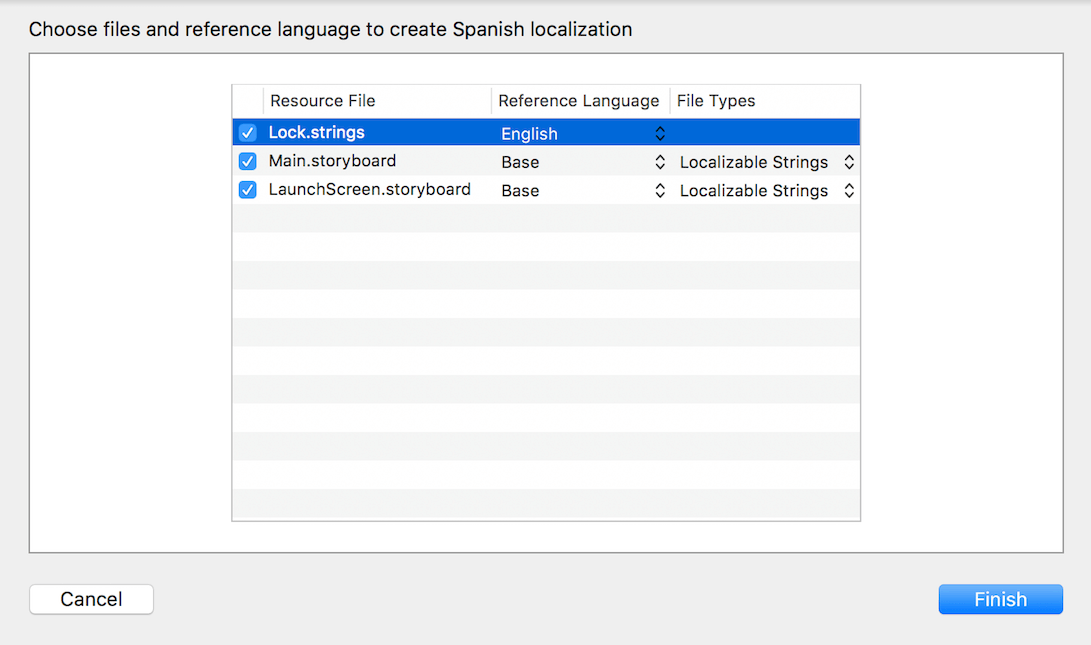 Vous remarquerez que, dans **Lock.strings**, un nouveau fichier a été créé pour la langue choisie, selon la sélection **Reference Language**.
Vous êtes maintenant prêt à faire la traduction dans la langue de votre choix.
Vous remarquerez que, dans **Lock.strings**, un nouveau fichier a été créé pour la langue choisie, selon la sélection **Reference Language**.
Vous êtes maintenant prêt à faire la traduction dans la langue de votre choix.
Remarques
Certains termes utilisent des paramètres, et il est important de bien noter leur emplacement dans votre traduction. En particulier, les termes qui comportent plusieurs paramètres, comme :
`// Pas plus de %@{count} caractères identiques de suite (par exemple, \"%@{identical sample}\" n'est pas autorisé)
"com.auth0.lock.error.password.no_more_identical" = "No more than %1$d identical characters in a row (such as, \"%2$@\" not allowed)";`