

 Authenticate
 Manage Users
 Customize
 Platform
Pour configurer ACUL, assurez-vous que vos fichiers de configuration personnalisés et vos ressources statiques sont hébergés sur un CDN public.
Auth0 Dashboard
Vous pouvez utiliser le Dashboard pour personnaliser vos écrans avec ACUL : A. Accédez à Dashboard > Branding > Universal Login- Sélectionnez Personnaliser les écrans d’authentification.
2. Sélectionnez un
screenà personnaliser. 3. Dans Settings > Mode de rendu, sélectionnez Mode avancé. 4. (Facultatif) Sélectionnez Utiliser un modèle de page personnalisé. 5. (Facultatif) Sélectionnez Filtres du mode avancé.
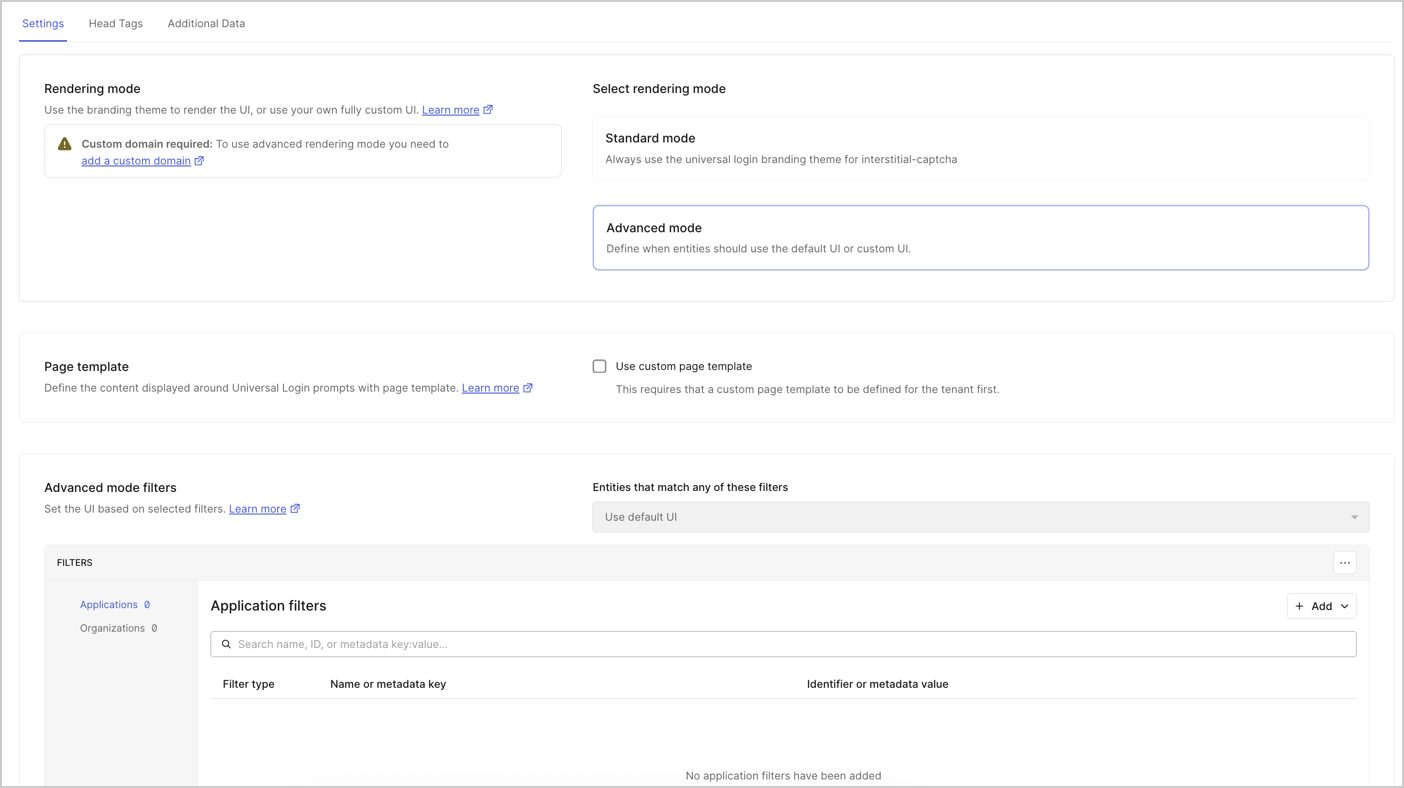
- Sélectionnez Head Tags pour ajouter vos propres
Head TagsHTML. 7. (Facultatif) Sélectionnez Données supplémentaires pour choisir quelles données supplémentaires envoyer au navigateur.
Données supplémentaires vous permet d’ajouter des propriétés de données contextuelles facultatives. Par exemple : les données contextuelles optionnelles de
user.Infrastructure as Code (IaC)
Configurez ACUL à l’aide d’outils d’IaC, notamment :- la commande
auth0 aculde l’Auth0 CLI.- la ressource
auth0_prompt_screen_rendererde l’Auth0 Terraform Provider. - la ressource
promptsde l’Auth0 Deploy CLI.
- la ressource
Auth0 Management API
Utilisez les points de terminaison de l’Auth0 Management API pour configurer individuellement les écrans de Universal Login ou pour mettre à jour plusieurs écrans au moyen d’un seul appel d’API. Vous devez inclure un jeton d’accès à la Management API dans la requête. Configuration individuelle des écrans-
Le point de terminaison
GET /v2/prompts/{prompt}/screen/{screen}/renderingrécupère la configuration d’un seul écran.- Le point de terminaison
PATCH /v2/prompts/{prompt}/screen/{screen}/renderingconfigure ACUL sur un seul écran.
- Le point de terminaison
-
Le point de terminaison
GET /v2/prompts/renderingrécupère la configuration de tous les écrans.- Le point de terminaison
PATCH /v2/prompts/renderingmet à jour les écrans en bloc.
- Le point de terminaison