> ## Documentation Index
> Fetch the complete documentation index at: https://auth0-feat-init-gt-translations.mintlify.site/llms.txt
> Use this file to discover all available pages before exploring further.
> Form にカスタムメッセージや翻訳を追加して、各ステップでユーザーの言語設定に一致するロケール固有の文言を表示する方法を学びます。
# カスタムメッセージと翻訳
フォーム のメッセージはカスタマイズでき、ユーザーに独自の フォーム 体験を提供できます。さらに、フォームのコンポーネントやエラー、そのほかのカスタムメッセージを他言語に翻訳することで、ローカライズされた体験を実現できます。
メッセージ
フォームエディタでは、エラーメッセージをカスタマイズしたり、ユーザー向けのそのほかのカスタムメッセージを作成したりできます。
エラーメッセージ
フォームのデフォルトのエラーメッセージを置き換えるカスタムエラーメッセージを作成できます。
カスタムエラーメッセージを作成するには、以下の手順に従ってください。
1. Auth0 Dashboard で、**Actions > Forms** に移動します。
2. フォームエディターの左側のメニューから **Messages** を選択します。
3. **Errors** タブを選択します\*\*。\*\*
4. 対応するフィールドにカスタムエラーメッセージを入力して、デフォルトのメッセージを置き換えます。
5. **Publish** を選択して保存します。
カスタムメッセージ
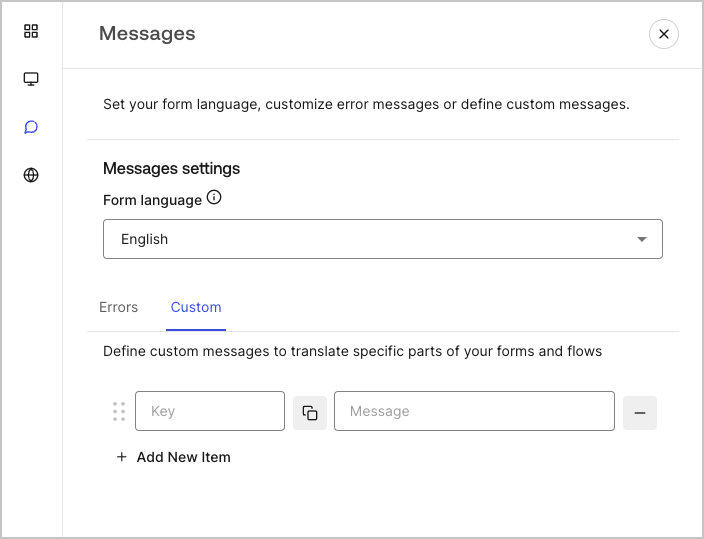
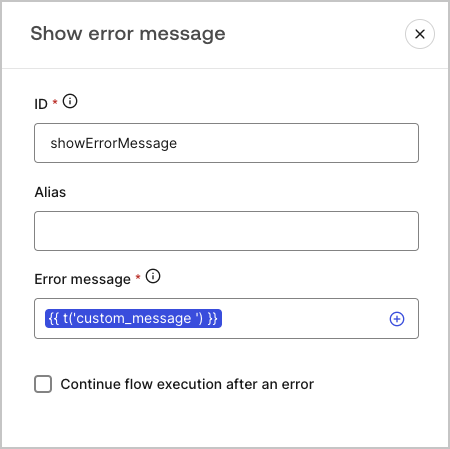
既定のメッセージに加えてカスタムメッセージを作成することで、フォーム をさらにパーソナライズできます。たとえば、フロー内で action がエラーを返したときにユーザーに表示するカスタムメッセージを追加できます。
カスタムメッセージを作成する
カスタムメッセージを作成するには、次の手順に従います。
1. フォームエディターの左側のメニューから、**Messages** を選択します。
2. **Custom** タブを選択し、**Add New Item** を選択します。
3. 左側でメッセージの一意のキーを追加し、右側のフィールドにカスタムメッセージを入力します。
4. 保存するには、**Publish** を選択します。
 フォーム内でカスタムメッセージを参照するには、カスタムメッセージの一意のキーを指定して、関数 `{{t('custom_unique_key')}}` を使用します。
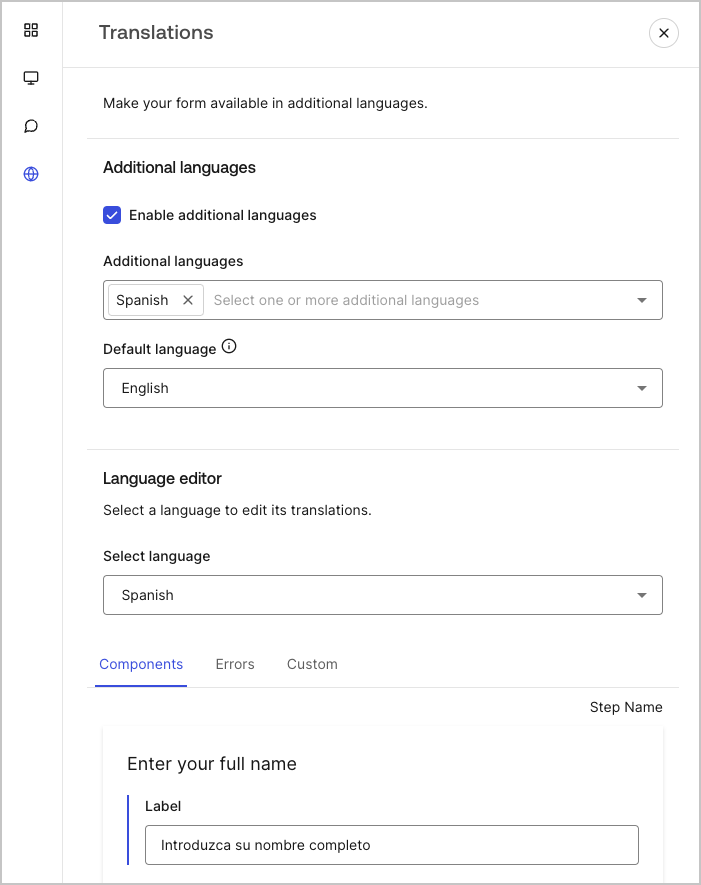
翻訳
Translations 機能を使うと、フォームを多言語対応にして、国際的なユーザー体験を提供できます。この機能では、ユーザーのブラウザー言語に基づいて、フォームに適した言語が判断されます。
デフォルトでは、一部の標準エラーメッセージについてスペイン語の翻訳が用意されています。ただし、より質の高いユーザー体験を実現するために、フォームコンポーネント、エラー、カスタムメッセージの翻訳を任意の言語で定義できます。
翻訳を有効にするには、次の手順に従ってください。
1. Auth0 Dashboard で、**Actions > Forms** に移動します。
2. フォームエディターの左側メニューから **Translations** を選択します。
3. **Enable additional languages** をオンにします。
4. **Additional languages** ドロップダウンメニューから、使用する言語を選択します。
メッセージを翻訳する
言語エディターを使用すると、フォームコンポーネント、エラー、その他のカスタムメッセージの翻訳を設定できます。
翻訳を設定するには、以下の手順に従ってください。
1. 「Select language」ドロップダウンメニューから、目的の言語を選択します。
2. 次のいずれかのタブを選択して、翻訳の設定を開始します。
1. **Components**
2. **Errors**
3. **Custom**
3. 各入力可能フィールドに、必要に応じて翻訳を入力します。
4. 保存するには、**Publish** を選択します。