> ## Documentation Index
> Fetch the complete documentation index at: https://auth0-feat-init-gt-translations.mintlify.site/llms.txt
> Use this file to discover all available pages before exploring further.

> アクティブユーザーやログイン失敗など、Auth0 テナントの Activity ページに表示される指標について説明します。

# Activity ページについて

Activity ページには、アクティブユーザーやログイン失敗など、Auth0 テナントに関する主要なデータの概要が表示されます。

<h2 id="things-to-know">
  知っておくべきこと
</h2>

* テナントのActivity ページを表示するには、管理者ロール (Administrator や Owner など) を持つアカウントが必要です。
* **Support Access** ロールには、テナントのActivity ページでメトリクスを表示するための読み取り専用アクセス権がありますが、設定を変更することはできません。
* データの整合性を保つため、日付ピッカーでは当日を選択できず、データが表示されるまでに最大24時間かかる場合があります。

<h2 id="metrics">
  メトリクス
</h2>

テナントの Activity ページには、次の情報が表示されます。

<h3 id="totals">
  合計
</h3>

ページ上部には、テナント内のユーザー、アプリケーション、API、接続の総数が表示されます。

<Frame>
  <img src="https://mintlify.s3.us-west-1.amazonaws.com/auth0-feat-init-gt-translations/docs/images/cdy7uua7fh8z/4wcwZDIhDQVD0vhLxg6k49/b5d36a70ad9a8bdbe8e83b984053ee99/dashboard-activity-totals.png" alt="DashboardのActivityページに表示されるテナントの合計数の例" />
</Frame>

<h3 id="daily-active-users">
  1 日あたりのアクティブユーザー数
</h3>

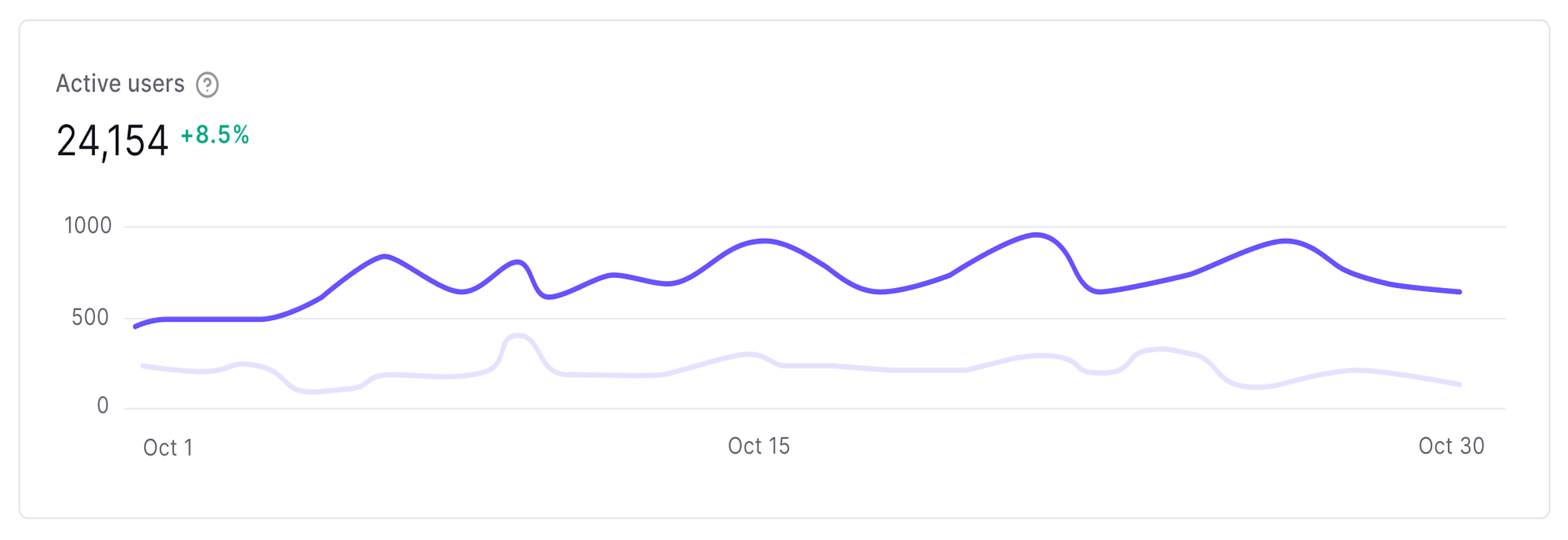
認証に成功した (login に成功した) ユーザー、または認可アクティビティ (token exchange の成功) があったユーザーの、1 日ごとのユニークユーザー数です。これは、各ユーザーの成功した log event に基づいて計算されます。グラフ上の点にマウスを重ねると、各日のユニークユーザー数を確認できます。
<Frame>
  <img src="https://mintlify.s3.us-west-1.amazonaws.com/auth0-feat-init-gt-translations/docs/images/cdy7uua7fh8z/Ogdesg0DscG5NhPAQ4zS0/9e8d93b1e65c51b76490cda264db01c7/active_users.png" alt="Auth0 Dashboard の Activity ページにあるアクティブユーザーの折れ線グラフの例" />
</Frame>

<h3 id="user-retention">
  ユーザー維持率
</h3>

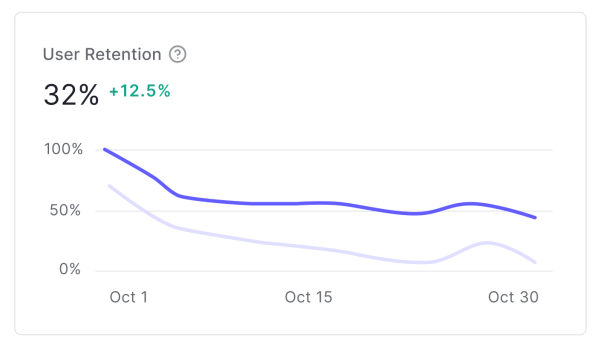
指定した期間中にアクティブだったユーザーの割合です。テナント内の全ユーザー数に占めるアクティブユーザー数の比率として算出されます。
<Frame>
  <img src="https://mintlify.s3.us-west-1.amazonaws.com/auth0-feat-init-gt-translations/docs/images/cdy7uua7fh8z/4Fm2nJoZl9yOpw6Siy5Vem/09cc8adb31ad0905456228551c0a9bc6/user_retention.png" alt="Auth0 DashboardのActivityページにあるユーザー維持率の折れ線グラフの例" />
</Frame>

<h3 id="signups">
  サインアップ
</h3>

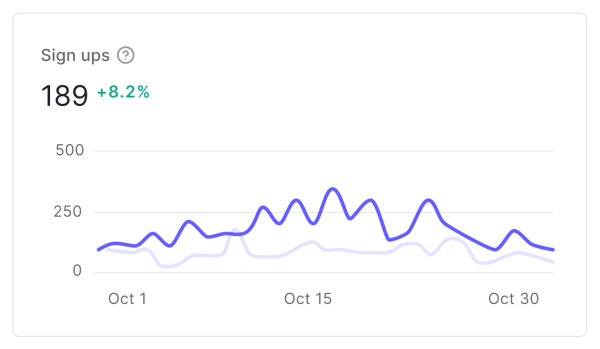
成功したユーザーのサインアップ数です。これには、設定済みの接続 (データベース、ソーシャル、エンタープライズ) のいずれかを通じた新規ユーザー登録が含まれます。
<Frame>
  <img src="https://mintlify.s3.us-west-1.amazonaws.com/auth0-feat-init-gt-translations/docs/images/cdy7uua7fh8z/y9guAxVBfFaaKIEGwCGRI/9b1a933e2da2d7a4cf168892b5fbdc35/sign_ups.png" alt="Auth0 DashboardのActivityページにあるサインアップ折れ線グラフの例" />
</Frame>

<h3 id="failed-logins">
  ログイン失敗
</h3>

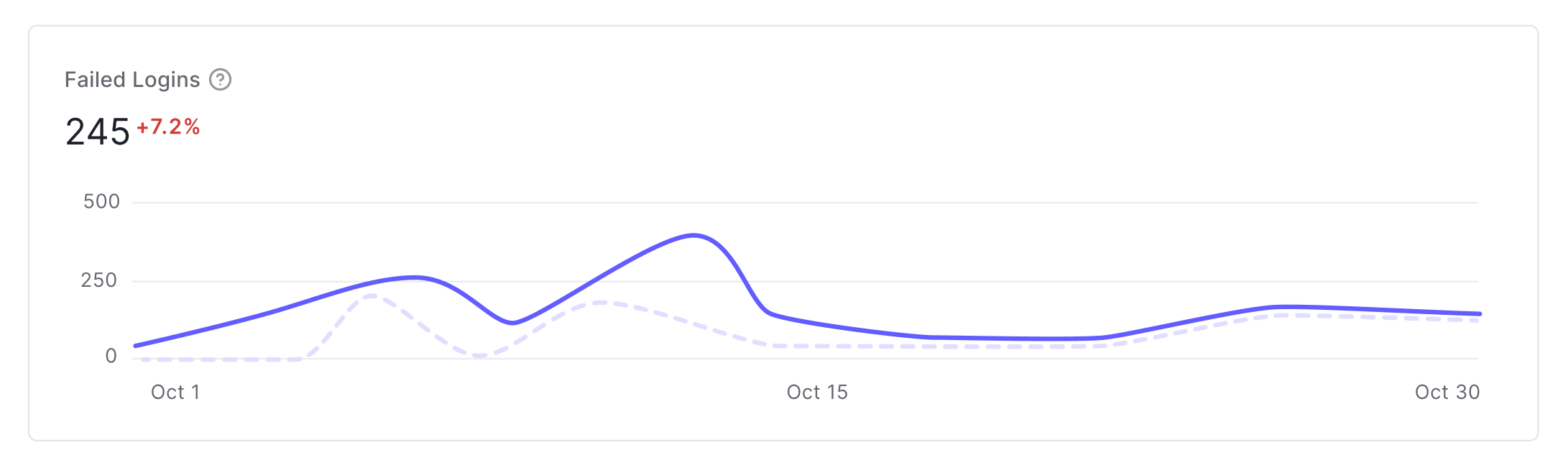
指定した期間における、ユーザーのログイン失敗 (`f` [ログイベントタイプ](/docs/ja-jp/deploy-monitor/logs/log-event-type-codes)) の件数です。
<Frame>
  <img src="https://mintlify.s3.us-west-1.amazonaws.com/auth0-feat-init-gt-translations/docs/images/cdy7uua7fh8z/35WccBqKhEd5z0uT4axrnZ/c964fdf97e1a33d298fa8906a77bef9c/failed_logins.png" alt="Auth0 Dashboard の Activity ページにある「ログイン失敗」の折れ線グラフの例" />
</Frame>

<h2 id="compare-to-last-period">
  前期間と比較
</h2>

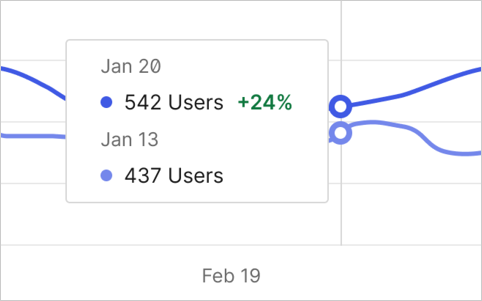
**前期間と比較**が有効な場合:

* グラフに増減率が表示されます。増加は緑色、減少は赤色で表示されます。
* 点線は前の期間、実線は現在の期間を表します。
<Frame>
  <img src="https://mintlify.s3.us-west-1.amazonaws.com/auth0-feat-init-gt-translations/docs/images/cdy7uua7fh8z/3wbi2SCiWbI5JisOxMLD2Z/892abde733b368efd903d68d1d501c10/2025-02-26_14-01-31.png" alt="Auth0 Dashboard の Activity ページにあるアクティブユーザーの折れ線グラフにマウスオーバーした例" />
</Frame>

<h2 id="view-data-by-time-frame">
  期間を指定してデータを表示
</h2>

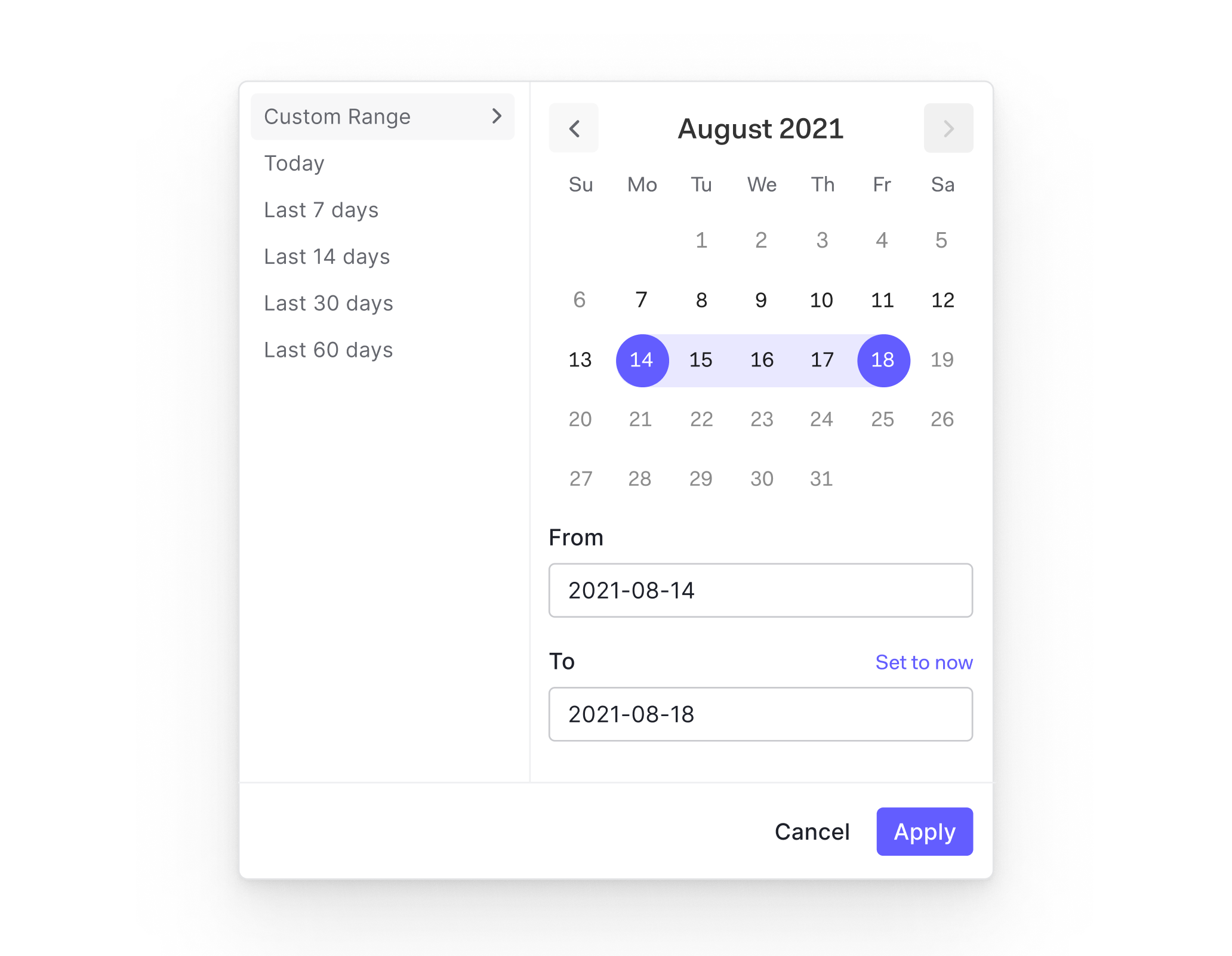
**前期間と比較** チェックボックスの横にある日付ピッカーを使うと、指定した期間のデータを表示できます。直近 7/14/30/60 日の組み込みの日付範囲を使うことも、カスタム範囲として **開始日** と **終了日** を指定することもできます。
<Frame>
  <img src="https://mintlify.s3.us-west-1.amazonaws.com/auth0-feat-init-gt-translations/docs/images/cdy7uua7fh8z/4ctRxO704Ufg3q5xn8riCi/e3b174f34a4b9e12f9321a975a10f6c5/date_picker.png" alt="Auth0 Dashboard の Activity ページの日付ピッカー Form の例" />
</Frame>
