Avant de commencer
- Configurez une connexion Passwordless. Pour savoir comment faire, consultez les articles suivants :
Activer Passwordless pour Universal Login
Pour configurer Universal Login de façon à prendre en charge les connexions , vous devrez configurer Authentication Profile pour qu’il utilise un flux de connexion pris en charge, puis mettre à jour votre application afin de préciser la connexion lors de l’authentification.Activer Identifier First
Dans le , accédez à Authentication > Authentication Profile. Sélectionnez Identifier First ou Identifier First + Biometrics.Mettez à jour votre application
Selon le type de connexions activées pour votre application, vous devrez peut-être la mettre à jour afin d’indiquer une connexion Passwordless lors de la connexion :
Pour indiquer une connexion Passwordless lors de la connexion, vous devez transmettre le paramètre
connection et sa valeur (soit sms, soit email) au point de terminaison de connexion de l’API d’authentification Auth0 :
https://mytenant.us.auth0.com/authorize?client_id={id}&``connection={sms|email}``&scope=…&response_type=code&response_mode=query&state=…&redirect_uri=http%3A%2F%2Flocalhost%3A3000&code_challenge=…
Si vous utilisez l’un de nos SDKs, vous pouvez indiquer une connexion Passwordless à l’initialisation. Par exemple :
Si vous utilisez Passwordless avec Universal Login et l’authentification unique, les paramètres de connexion
sms et email n’utilisent pas la session Auth0 existante, et l’utilisateur devra se connecter.Tester la connexion
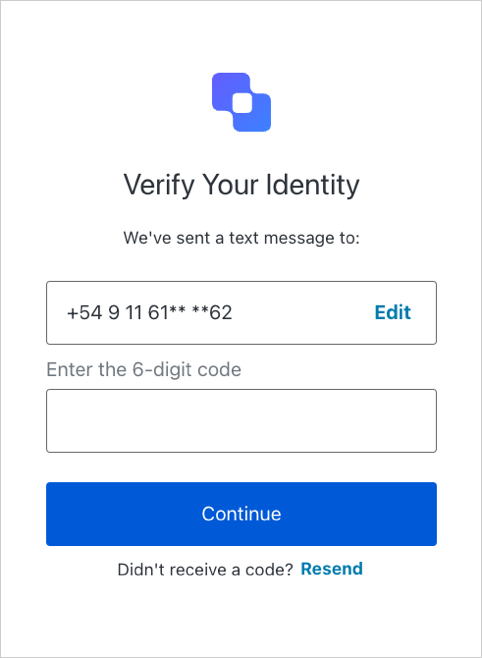
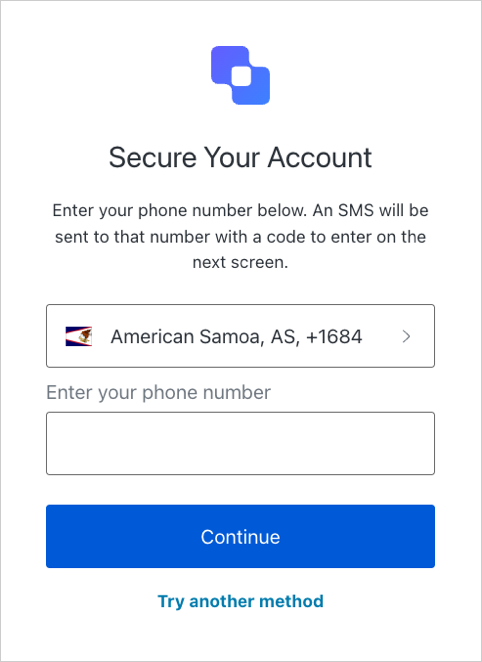
Lorsque l’utilisateur est invité à saisir son OTP, il verra l’un des écrans suivants :Inscription
Connexion