

Prérequis
Avant de commencer, vous aurez besoin d’une API GCE déployée. Si vous n’avez pas encore créé d’API, suivez le Cloud Endpoints Quickstart dans la documentation de Google. Ce guide de démarrage vous montrera comment créer une API GCE simple avec un seul point de terminaison,/airportName, qui renvoie le nom d’un aéroport à partir de son code IATA à trois lettres.
Définir l’API dans Auth0
Accédez à Auth0 Dashboard > Applications > APIs, puis créez une nouvelle API.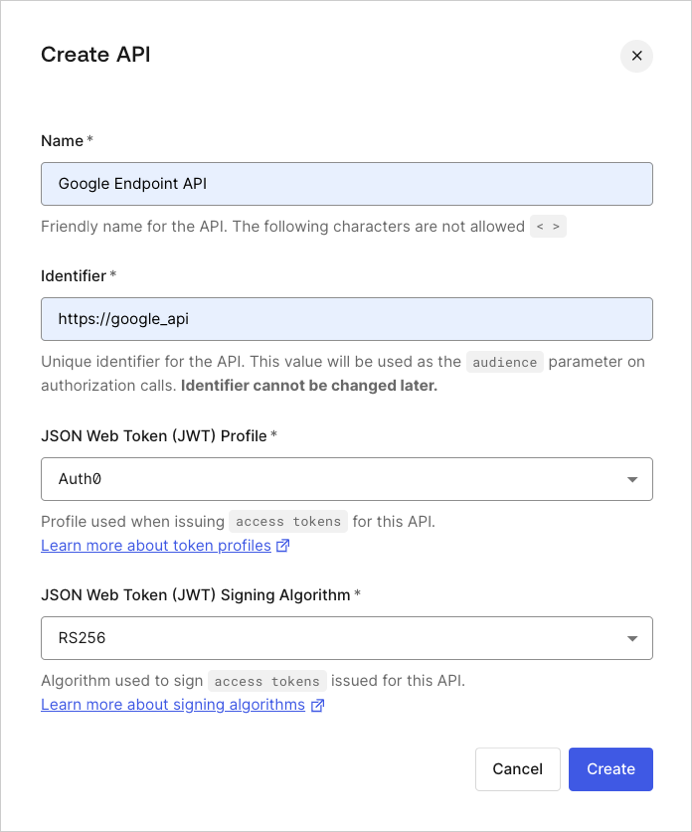
http://google_api dans la capture d’écran ci-dessus) pour l’utiliser à l’étape suivante.
Mettre à jour la configuration de l’API
Ensuite, nous allons mettre à jour le fichier de configuration OpenAPI de l’API GCE. Pour l’exemple d’API créé durant le Quickstart, ce fichier estopenapi.yaml.
Ajouter des définitions de sécurité
Ouvrez le fichier de configuration et ajoutez une nouvelle sectionsecurityDefinitions. Dans cette section, ajoutez une nouvelle définition (auth0_jwt) avec les champs suivants :
Mettre à jour le point de terminaison
Maintenant, mettez à jour le point de terminaison en ajoutant un champsecurity avec le securityDefinition que nous avons créé à l’étape précédente.
security indique au proxy GCE que notre chemin /airportName doit être protégé par la définition auth0-jwt.
Après la mise à jour de la configuration OpenAPI, elle devrait ressembler à ceci :
Redéployer l’API
Ensuite, redéployez votre API GCE pour appliquer les modifications de configuration. Si vous avez suivi le Cloud Endpoints Quickstart, vous pouvez la redéployer en saisissant ce qui suit dans le Cloud Shell de Google :Tester l’API
Une fois le redéploiement effectué, envoyez de nouveau une requête à l’API sans sécurité. Vous obtiendrez la réponse suivante :GET à votre API avec un en-tête Authorization de Bearer {ACCESS_TOKEN} pour obtenir l’accès autorisé :
Et c’est tout !