

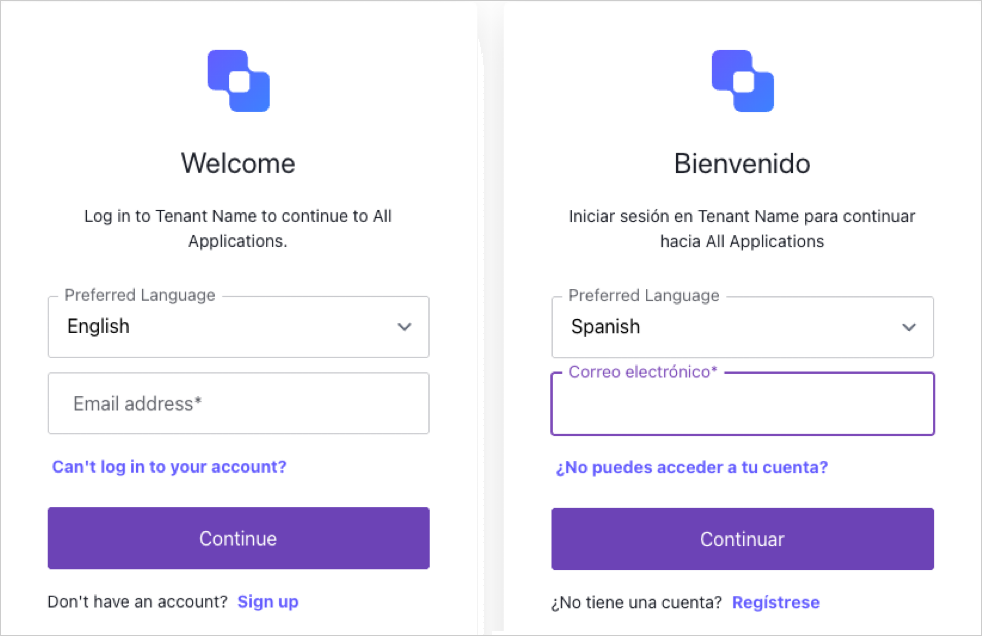
Avant de commencer
Avant de pouvoir mettre en place la sélection flexible de la langue, assurez-vous de respecter les conditions suivantes :-
Utilisez Universal Login.
- Cette fonctionnalité n’est pas offerte pour les pages de connexion personnalisées.
- Configurez un domaine personnalisé.
-
Activez dans votre tenant Auth0 les langues que vous prévoyez d’ajouter à vos prompts.
-
Dans l’Auth0 Dashboard, accédez à Settings > General > Languages et activez une ou plusieurs langues.
- Pour en savoir plus, consultez Universal Login Internationalization.
-
Dans l’Auth0 Dashboard, accédez à Settings > General > Languages et activez une ou plusieurs langues.
Configurer la sélection flexible de la langue
La configuration de la sélection flexible de la langue comprend deux étapes principales :- Préparer votre gabarit de page pour faciliter la sélection de la langue.
- Configurer chaque prompt pour afficher la sélection de la langue aux utilisateurs.
Préparez le gabarit de votre page Universal Login
Pour commencer, ajoutez le script suivant au gabarit de votre page Universal Login pour permettre la sélection de la langue.Vous utilisez l’Auth0 CLI? Si ce n’est pas déjà fait, configurez et authentifiez votre session CLI avant d’exécuter cette commande.
Configurer des prompts Universal Login individuels
Ensuite, ajoutez la sélection de la langue à un ou plusieurs prompts Universal Login en configurant des partials de prompt personnalisés. Les partials correspondent à du code personnalisé inséré dans un point d’entrée d’un écran de prompt, comme l’écran de connexion. Pour en savoir plus, consultez Personnaliser les prompts d’inscription et de connexion. Pour ajouter la sélection de la langue à un prompt précis, utilisez la d’Auth0 pour configurer des partials de prompt personnalisés avec les paramètres suivants :
Consultez les sections ci-dessous pour voir des exemples de code pour différents types de prompts Universal Login.
Écran d’inscription : Identifiant + mot de passe
Écran d’inscription : Identifiant + mot de passe
Pour ajouter la sélection de la langue à l’invite
signup, utilisez le point de terminaison Set partials for a prompt :Écran de connexion : Identifiant d’abord
Écran de connexion : Identifiant d’abord
Pour ajouter la sélection de la langue à l’invite
login-id, utilisez le point de terminaison Set partials for a prompt :Écran de connexion : Sans mot de passe (Courriel)
Écran de connexion : Sans mot de passe (Courriel)
Pour ajouter la sélection de la langue à l’invite
login-passwordless-email-code, utilisez le point de terminaison Set partials for a prompt :