

Production としてタグ付けされたテナントにのみ適用されます。本番運用を開始する前に、テナントの環境タグが Production に設定されていることを確認してください。また、テナント、環境、料金体系によって rate limits が異なる点にも注意してください。
複数の環境には、自由に名前を付けられます。本番環境では、カスタムドメインの使用を強くお勧めします。
Enterprise サブスクリプションプランをご利用の場合は、複数のテナントを 1 つのサブスクリプションにリンクすることで子テナントを作成できます。各子テナントは、そのサブスクリプションに紐づく有料機能またはアップグレード機能を利用できます。開発、ステージング、テストの各環境をすべて同じ Enterprise サブスクリプションにリンクすれば、本番環境と同じ機能を利用できるようになります。
環境にタグを付ける
新しく作成した各テナントには、その環境を指定する必要があります。テナントに Environment Tag を割り当てることで、開発、ステージング、本番の各環境を区別できます。 テナントを複数の用途で使用している場合は、上位の環境を選択してください。たとえば、開発と本番の両方に使用するテナントは、Production に設定する必要があります。-
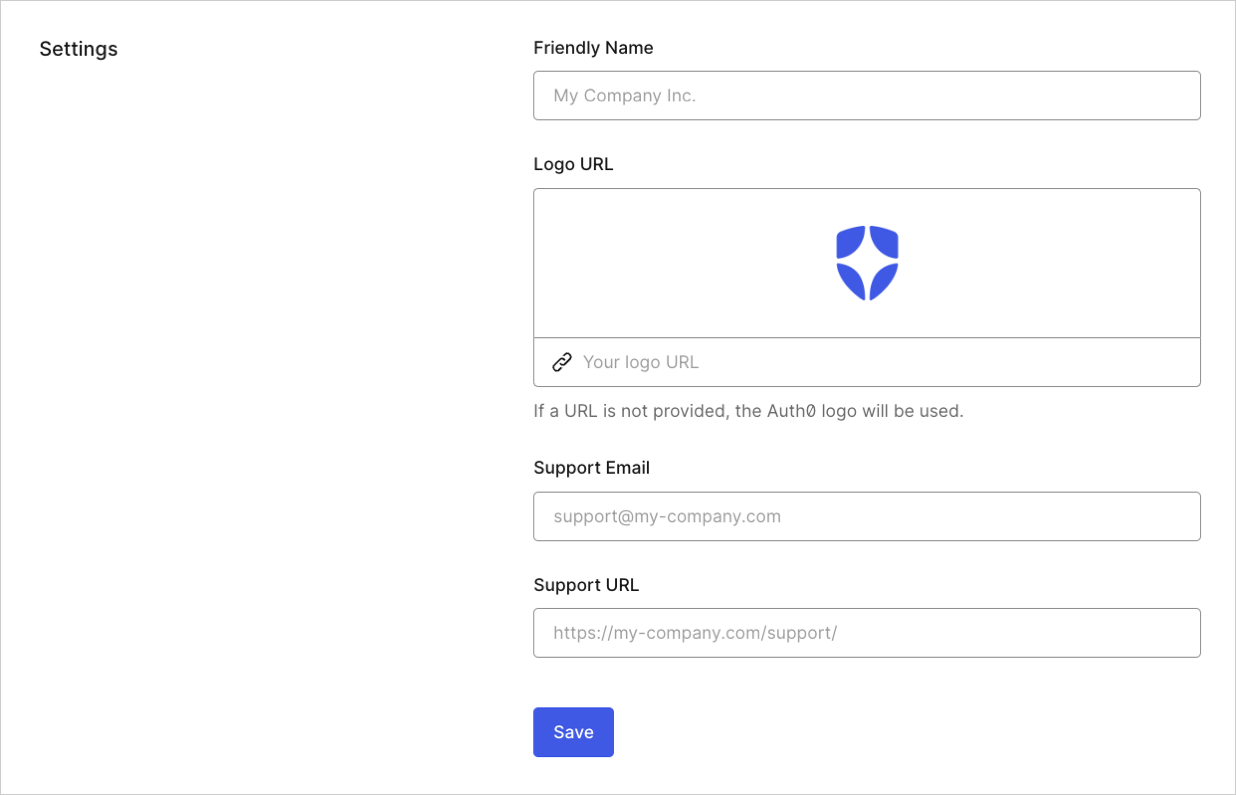
テナントに Environment Tag を割り当てるには、Dashboard > Settings > General に移動します。
-
Assign Environment Tag で、テナントの環境を Development、Staging、または Production として指定します。
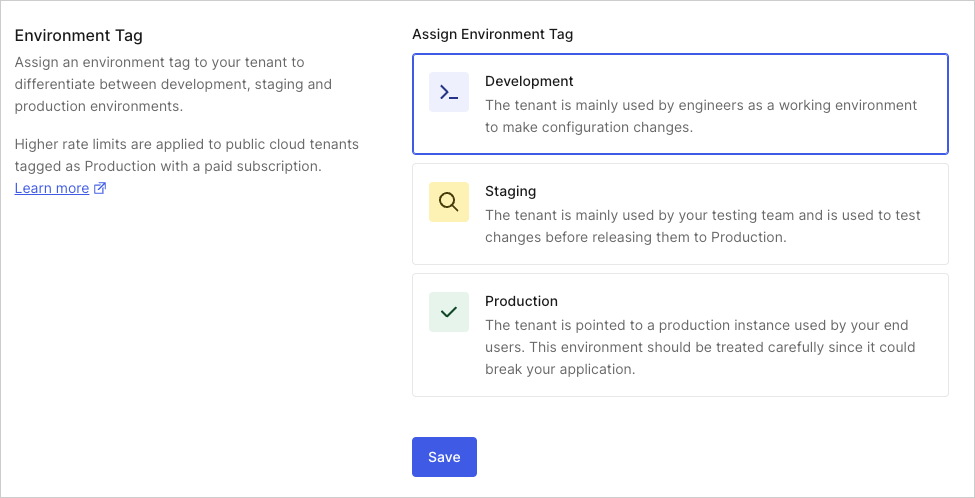
- 環境を選択したら、Save をクリックします。
移行
Management API v2 を使用すると、テナント間でアセット (rules、データベースconnections など) の移行を自動化できます。 設定管理をしやすくするため、設定値は rules や db connections のスクリプトにハードコードするのではなく、Dashboard に保存してください。 たとえば、ログ用の URL を設定したいとします。その方法の 1 つは、その URL をルールにハードコードすることです。- Create Your First Rule をクリックします。
- empty rule テンプレートを選択します。
- 新しいルールの名前を入力し、Save をクリックします。
-
Dashboard > Rules に移動し、ページの一番下までスクロールして設定値を指定します (キー名には
log_url、値にはhttps://someurl/logを使用します) 。その後、Create をクリックします。 -
これで、ルールを記述できます。作成したルールを編集し、コードエリアに次のコードを入力して、Save をクリックします。