

Modifier le mot de passe d’un utilisateur
Il existe deux méthodes de base pour modifier le mot de passe d’un utilisateur :- Déclencher un flux interactif de réinitialisation du mot de passe qui envoie à l’utilisateur un lien par courriel. Ce lien ouvre la page de réinitialisation du mot de passe d’Auth0, où l’utilisateur peut saisir un nouveau mot de passe.
- Définir directement le nouveau mot de passe à l’aide de la d’Auth0 ou d’.
La réinitialisation du mot de passe d’un utilisateur met fin à sa session.
Vous ne trouvez pas ce que vous cherchez ?
- Pour configurer la page Password Reset personnalisée, consultez Customize Password Reset Page.
- Pour mettre en œuvre un comportement personnalisé après un changement de mot de passe réussi, consultez Actions Triggers: post-change-password.
- Pour réinitialiser le mot de passe de votre compte d’utilisateur Auth0 personnel, consultez Reset Account Passwords.
Déclencher un flux interactif de réinitialisation du mot de passe
Il existe deux façons de déclencher un flux interactif de réinitialisation du mot de passe, selon votre cas d’utilisation : au moyen de la page ou de l’Authentication API.Page de connexion universelle
Si votre application utilise la connexion universelle, l’utilisateur peut utiliser le widget Lock sur l’écran de connexion pour déclencher l’envoi d’un courriel de réinitialisation du mot de passe. Avec la connexion universelle, l’utilisateur peut cliquer sur le lien Vous ne vous souvenez pas de votre mot de passe ? puis entrer son adresse courriel. Cela envoie une requête POST à Auth0, ce qui déclenche le processus de réinitialisation du mot de passe. L’utilisateur reçoit un courriel de réinitialisation du mot de passe.Authentication API
Si votre application utilise un flux interactif de réinitialisation du mot de passe avec l’Authentication API, faites une requêtePOST. Dans le champ email, entrez l’adresse courriel de l’utilisateur qui doit changer son mot de passe. Si la requête réussit, l’utilisateur reçoit un courriel de réinitialisation du mot de passe.
Si vous appelez l’API depuis le navigateur, assurez-vous que l’URL d’origine est autorisée :
Accédez à Auth0 Dashboard > Applications > Applications, puis ajoutez l’URL à la liste Allowed Origins (CORS).
Si votre connexion est une base de données personnalisée, vérifiez d’abord si l’utilisateur existe dans la base de données avant d’appeler l’Authentication API pour changePassword.
Courriel de réinitialisation du mot de passe
Peu importe la façon dont le processus de réinitialisation du mot de passe a été déclenché, l’utilisateur reçoit un courriel contenant un lien pour réinitialiser son mot de passe.Définir la langue du courriel
La langue du courriel de réinitialisation du mot de passe est déterminée par les paramètres de langue du tenant de l’utilisateur, et non par la langue sélectionnée dans votre application. Pour envoyer le courriel de réinitialisation dans une langue précise, vous pouvez :- Transmettre un
client_idpour un tenant ou une application configuré avec la langue souhaitée, afin qu’Auth0 utilise les paramètres de langue de cette application lors du rendu du modèle de courriel. - Localiser vous-même le modèle de courriel à l’aide de la syntaxe Liquid dans le modèle de courriel Change Password, en fonction d’une valeur telle que
user_metadata.languagede l’utilisateur. Stockez la langue sélectionnée par l’utilisateur dansuser_metadata(par exemple, au moyen de la Management API) avant de déclencher la réinitialisation afin que le modèle puisse y faire référence.
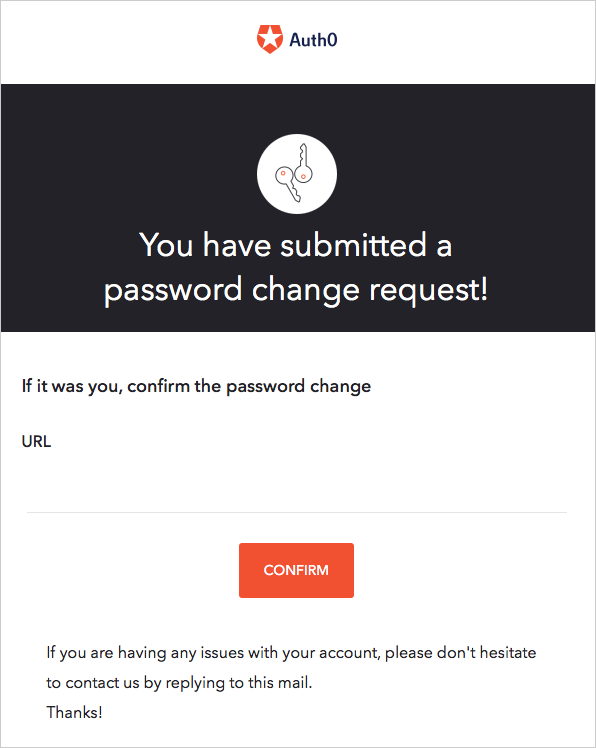
- Le lien de réinitialisation du mot de passe dans le courriel n’est valide que pour une seule utilisation.
- Si l’utilisateur reçoit plusieurs courriels de réinitialisation du mot de passe, seul le lien contenu dans le courriel le plus récent est valide.
- Le champ URL Lifetime détermine pendant combien de temps le lien demeure valide. Dans l’Auth0 Dashboard, vous pouvez personnaliser le courriel Change Password et modifier la durée de validité du lien.
- Vous pouvez étendre le flux de réinitialisation du mot de passe pour y inclure un autre facteur avec Auth0 Actions. Pour en savoir plus, consultez Password Reset Flow.
Rediriger les utilisateurs finaux après les réinitialisations de mot de passe
Avec Classic Login, vous pouvez configurer une URL vers laquelle rediriger les utilisateurs après la réinitialisation du mot de passe. Cette URL reçoit un indicateur de réussite et un message. Pour en savoir plus, consultez la section « Configuring the Redirect-To URL » dans Personnaliser les modèles de courriel. Universal Login redirige l’utilisateur vers la route de connexion par défaut lorsque l’opération réussit, et gère les cas d’erreur dans le cadre du flux Universal Login. Cette expérience ignore l’URL de redirection dans le modèle de courriel.Générer des tickets de réinitialisation du mot de passe
La Management API fournit le point de terminaison Create a Password Change Ticket, qui génère une URL semblable à celle du courriel de réinitialisation du mot de passe. Vous pouvez utiliser l’URL générée lorsque le mode d’envoi du courriel n’est pas approprié. Gardez à l’esprit que, dans le flux par défaut, l’envoi du courriel permet de vérifier l’identité de l’utilisateur. (Un imposteur n’aurait pas accès à la boîte de réception.) Si vous utilisez l’URL du ticket, votre application doit vérifier l’identité de l’utilisateur d’une autre façon.
Définir directement un nouveau mot de passe
Pour définir directement un nouveau mot de passe pour l’utilisateur sans envoyer de courriel de réinitialisation de mot de passe, utilisez soit la Management API, soit l’Auth0 Dashboard.Les utilisateurs ne reçoivent aucune notification lorsque vous modifiez leur mot de passe.
Utiliser la Management API
Si vous souhaitez mettre en œuvre votre propre flux de réinitialisation de mot de passe, vous pouvez modifier directement le mot de passe d’un utilisateur à partir d’une requête serveur adressée à la Management API : effectuez une requêtePATCH vers le point de terminaison Update a User.
Si vous utilisez la Management API pour définir ou mettre à jour le mot de passe d’un utilisateur au moyen du point de terminaison Update a User, la politique de robustesse que vous définissez dans l’Auth0 Dashboard s’applique.
Définir manuellement les mots de passe des utilisateurs dans l’Auth0 Dashboard
Toute personne ayant des privilèges administratifs sur votre tenant Auth0 peut modifier manuellement le mot de passe d’un utilisateur dans Auth0 Dashboard > User Management > Users.- Sélectionnez le nom de l’utilisateur dont vous voulez modifier le mot de passe.
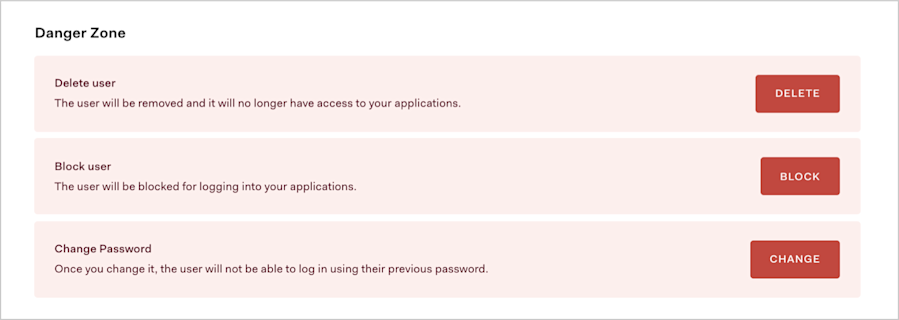
- Repérez la section Danger Zone au bas de la page.
-
Dans l’encadré rouge Change Password, sélectionnez Change.
- Saisissez le nouveau mot de passe, puis sélectionnez Save.